Что делает фотообработку Awarapan 2 уникальной
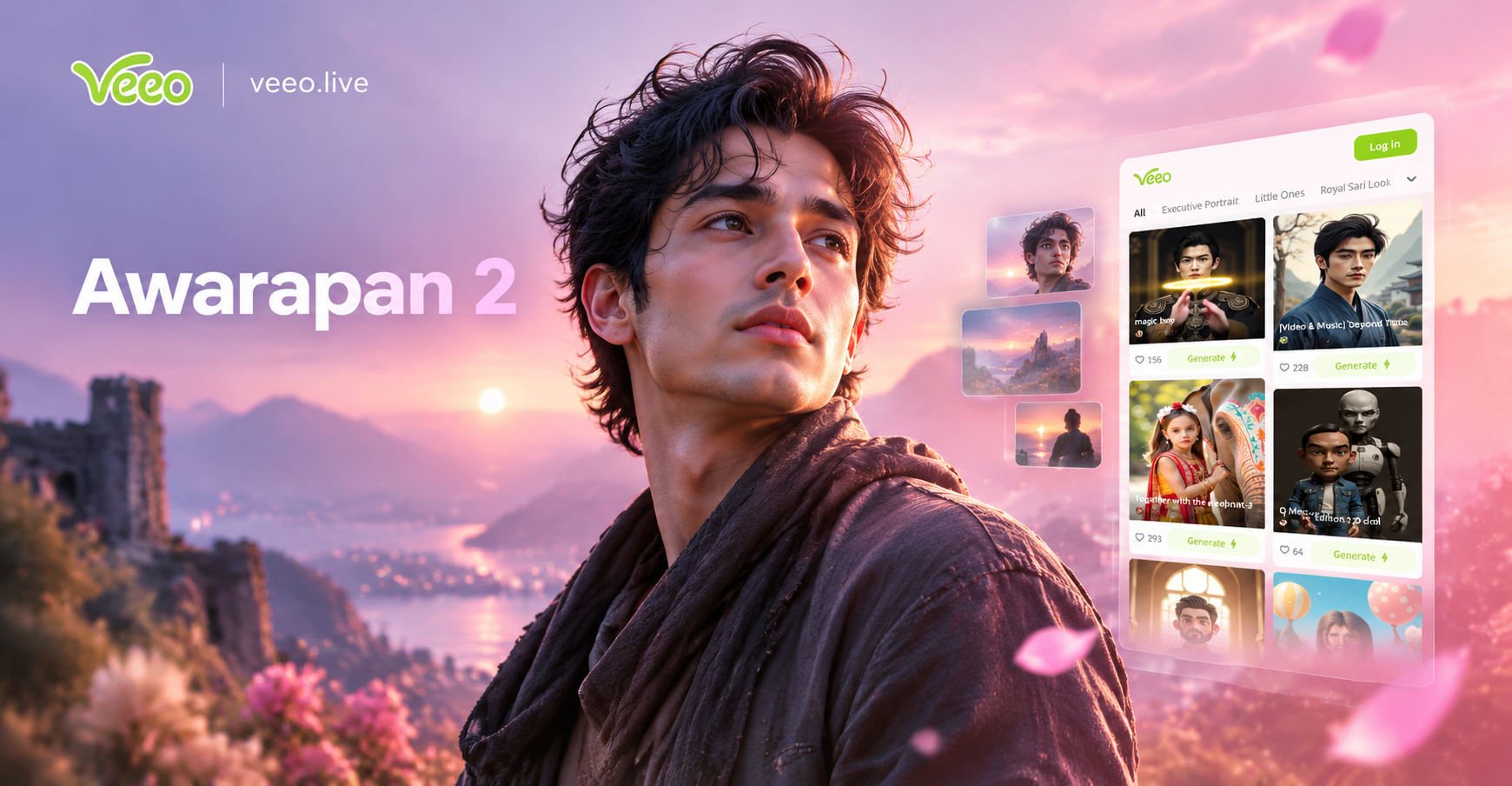
Awarapan 2 — это не просто очередная экшн-драма. Визуальный стиль фильма строится на тёмных интерьерах, мокрых улицах, неоновых отражениях и лицах, застывших между гневом и сожалением. Если вы ищете промпты для ИИ-обработки фото Awarapan 2, вы, вероятно, хотите придать своим снимкам ту же эмоциональную глубину. Цель — превратить обычный портрет в кадр, который выглядит так, будто его взяли из сиквела.
Самые узнаваемые обработки в стиле Awarapan 2 сочетают три элемента. Во-первых, глубокие тени, скрывающие часть лица. Во-вторых, сдержанную цветовую палитру, построенную на бирюзовом, оранжевом, тёмно-бордовом и глубоком синем. В-третьих, атмосферную текстуру дождя, дыма, пыли или плёночного зерна. Эти детали заставляют изображение ощущаться как история, которая всё ещё продолжается.
Свет и тень
В портретах в стиле Awarapan 2 редко используется плоское освещение. Вместо этого одна сторона лица часто погружается в темноту, а другая ловит жёсткий рисующий свет. Этот контраст создаёт напряжение и загадочность. В приложении veeo вы можете выбрать низкоключевой кинематографичный фильтр или описать теневой рисунок напрямую в промпте.
Цветовая палитра
Цветокоррекция важнее локации. Бирюзовые тени с тёплыми оранжевыми тонами кожи создают настроение коммерческой болливудской драмы. Тёмно-бордовый и тёмно-синий хорошо работают для постеров. Если вам нужна более эмоциональная сцена, обесцветьте всё изображение и оставьте только один тёплый акцент, например красную дупатту или горящую машину.
Настроение персонажа
Объект съёмки должен выглядеть задумчивым, отстранённым или сдержанно напряжённым. Избегайте широких улыбок. Образ Awarapan 2 — это внутренний конфликт. Даже если исходное фото было повседневным, ИИ может изменить выражение лица и позу, если вы чётко опишете настроение.
Как использовать промпты Awarapan 2 для ИИ-обработки фото в veeo
Каждый промпт ниже предназначен для использования в мобильном приложении veeo. Приложение поддерживает редактирование изображения по изображению, поэтому вы можете загрузить чёткий портрет себя или друга и позволить ИИ пересобрать сцену с описанным видом. Вы также можете использовать текст в изображение, если хотите сгенерировать оригинального персонажа в стиле Awarapan 2 с нуля.
Для редактирования изображения по изображению выполните следующие шаги. Во-первых, скачайте veeo из Google Play. Во-вторых, откройте приложение и выберите функцию «изображение в изображение». В-третьих, загрузите фотографию, где лицо хорошо видно. В-четвёртых, выберите мрачный кинематографичный фильтр или оставьте выбор стиля за промптом. Наконец, вставьте один из промптов ниже и сгенерируйте. Если первый результат слишком мягкий, запустите генерацию ещё раз, повторив промпт дважды, или добавьте фразу «чёткая текстура кожи, высокая детализация, кинокадр 35 мм».
Вы также можете комбинировать промпт со стилевым фильтром. Например, выберите фильтр с плёночным зерном в veeo, а затем используйте промпт с дождём. Фильтр обработает общую текстуру, а промпт будет управлять сценой и эмоцией.
15 промптов для ИИ-обработки фото Awarapan 2
Эти промпты сгруппированы по настроению. Скопируйте любой промпт точно или измените мелкие детали, такие как место действия, одежда или пол персонажа, чтобы они подходили вашему фото. Сохраняйте эмоциональные ключевые слова, потому что они передают атмосферу Awarapan 2.
Мрачные крупные планы
- Мрачный портрет мужчины в узком переулке Мумбаи ночью, кинокадр Awarapan 2, жёсткий боковой свет, глубокий бирюзово-оранжевый цветокор, мокрая кожа, напряжённый взгляд, анаморфотный объектив 35 мм, заметное плёночное зерно.
- Силуэт мужчины с телефоном у запотевшего окна, тёмная комната, освещённая одной лампой накаливания, стиль постера Awarapan 2, глубокие тени, палитра тёмно-бордового и чёрного, кинематографичная композиция.
- Крупный план мокрого от дождя лица, мокрые волосы, слёзы, смешивающиеся с дождём, боке уличных фонарей на фоне, эмоциональная кульминационная сцена Awarapan 2, кинематографичный кадр, ненасыщенная сине-голубая палитра.
- Портрет мужчины, наполовину скрытого тенью, один глаз освещён зелёным неоном, тема внутреннего конфликта Awarapan 2, тёмно-синий фон, чёткая текстура кожи, драматичное низкоключевое освещение.
Неон и криминальный мир
- Кинематографичное фото индийской женщины в красной дупатте, смотрящей вдаль на улице во время муссона, неоновые отражения на мокром асфальте, эстетика сиквела Awarapan 2, анаморфотные блики, мрачный дождь.
- Мужской персонаж в чёрной рубашке, прислонившийся к винтажному автомобилю ночью, тусклый уличный фонарь, вид гангстерской драмы Awarapan 2, высокий контраст, малая глубина резкости, портрет на 85 мм.
- Жёсткий кадр Awarapan 2: персонаж курит у причала ночью, неоновая вывеска на хинди размыта на фоне, кинематографичная цветокоррекция, атмосферная дымка, настроение нуар.
- Персонаж криминального мира в кожаной куртке идёт по многолюдному базару, смаз движения, нижний ракурс, экшн-драма Awarapan 2, фотореалистичный кинокадр, пыльный воздух, тёплый практический свет.
Дождь и искупление
- Молитвенная поза со сложенными руками перед небольшим индуистским храмом, резкий солнечный свет, пробивающийся сквозь тьму, тема искупления Awarapan 2, тёплые янтарные блики и холодные синие тени.
- Пара, стоящая поодаль друг от друга в старом коридоре, лица частично скрыты, эмоциональная дистанция, мотив истории любви Awarapan 2, пыльный золотой свет, мягкая дымка, приглушённые землистые тона.
- Широкий кадр героя, стоящего на крыше на рассвете, городской горизонт позади него, белая рубашка развевается на ветру, сцена свободы Awarapan 2, холодные утренние тона, мягкий голубой горизонт.
Экшн и кульминация
- Экшн-кадр мускулистого мужского торса в мокрой белой рубашке, тёмный лес на фоне, сцена драки Awarapan 2, драматичный контровой свет, сильный дождь, движение, запечатлённое в моменте.
- Женский персонаж в современном сальвар камизе, смотрящая в зеркало заднего вида винтажного автомобиля, напряжённый взгляд, настроение триллера Awarapan 2, ненасыщенные цвета с приглушёнными золотыми акцентами.
- Финальный кадр: мужчина уходит от горящей машины, длинная выдержка, летящие обломки, кульминация Awarapan 2, дымный воздух, оранжевый огонь на фоне глубокой синей ночи, кинематографичный широкий угол.
- Крупный план рук, держащих старую фотографию, сигаретный дым вьётся вверх, ностальгический флешбэк Awarapan 2, сепия и бирюзовый сплит-тон, интимное кадрирование, плёночное зерно.
Как адаптировать промпты Awarapan 2 под свои фотографии
Не каждое фото подойдёт к каждому промпту. Для крупного плана лица выберите один из мрачных крупноплановых промптов и удалите описание сцены, если фон вашего исходного фото слишком загружен. Вы можете заменить переулок Мумбаи на свой реальный город или заменить кожаную куртку на простую чёрную курту. Главное — сохранить слова, описывающие свет и цвет.
Если вы редактируете парное фото, используйте промпт с парой, стоящей поодаль, и добавьте детали о реальном фоне на вашем изображении, например старая лестница, внутренний двор или балкон. Это поможет ИИ сохранить взаимоотношения между двумя людьми, меняя эмоциональный тон.
Для полноростового экшн-кадра выберите широкоугольный промпт и укажите детали одежды. Мокрая ткань, белая рубашка и контровой свет — сильные маркеры Awarapan 2. Если ИИ упускает движение, добавьте фразу «в движении», «длинная выдержка» или «динамичная поза».
Как исправить типичные слабые результаты
Если лицо выглядит слишком мягким
Добавьте «чёткая текстура кожи, детализированные глаза, объектив 35 мм и высокое разрешение» в конец промпта. В veeo избегайте фильтров, которые слишком сглаживают кожу. Используйте кинематографичный фильтр или фильтр с плёночным зерном вместо фильтра красоты.
Если цвета выглядят плоскими
Повторите слова, описывающие цвет. Напишите «бирюзово-оранжевая цветокоррекция, глубокие тени, высокий контраст» в конце. Вы также можете прогнать изображение через тот же промпт дважды в режиме «изображение в изображение», чтобы усилить цветокоррекцию.
Если фон отвлекает внимание
Используйте фразу «малая глубина резкости» или «размытие фона». Это удержит внимание на объекте. В промпте сначала ставьте объект, а потом фон. Например, начните с «мрачный портрет мужчины», а затем добавьте сцену.
Если настроение Awarapan 2 ощущается неправильно
Избегайте таких слов, как «яркий», «весёлый» или «живой». Они конфликтуют с мрачным эмоциональным тоном. Придерживайтесь «глубокие тени, дождь, неон, мокрый асфальт, пыль и плёночное зерно». Одна сильная эмоциональная фраза, такая как «внутренний конфликт» или «тема искупления», тоже поможет.
Выбор правильного фильтра veeo для обработок Awarapan 2
Приложение veeo включает большую библиотеку стилевых фильтров. Для промптов обработки фото Awarapan 2 ищите фильтры с тегами «кинематографичный», «нуар», «мрачный портрет», «дождь» или «винтажная плёнка». Реалистичный фотофильтр работает лучше, чем аниме или 3D-фильтр, если вы хотите получить кадр из игрового кино. Если вам нужна обработка в стиле постера, тёмный графический фильтр с высоким контрастом может имитировать вид тизер-баннера.
Вы можете комбинировать эффект фильтра с промптом. Сначала примените фильтр дождя или неона, затем вставьте промпт, описывающий ту же обстановку. ИИ смешает оба направления и обычно даст более сильный результат, чем использование только промпта.
Итоговый чек-лист для обработки в стиле Awarapan 2
- Загрузите фотографию с чётким лицом и достаточным пространством вокруг объекта.
- Выберите низкоключевой, кинематографичный фильтр или фильтр с плёночным зерном в veeo.
- Вставьте один промпт из списка и сохраните слова настроения без изменений.
- Добавьте «чёткая текстура кожи и высокий контраст», если первый результат слишком мягкий.
- Сгенерируйте две или три версии и оставьте ту, где самый драматичный боковой свет.
- Поделитесь финальным кадром с короткой цитатой или текстом песни, чтобы завершить атмосферу Awarapan 2.
Эти промпты для ИИ-обработки фото Awarapan 2 дают вам полную отправную точку для создания эмоциональных, кинематографичных портретов, которые выглядят как сцены из фильма. Скачайте veeo, откройте редактор «изображение в изображение» и протестируйте один промпт сегодня. Правильное сочетание тени, дождя и сдержанного цвета может превратить обычное фото в кадр с настоящей историей.